Crear usuario, establecer una contraseña y crear una base de datos en MariaDB o MySQL es muy sencillo, y no necesitáis el uso de ningún «panel«.
Después al instalar un CMS como WordPress, el propio instalador te guía, y solo pide las credenciales válidas de un usuario de la BBDD.
Es muy sencillo hacerlo desde comandos y no requiere de instalar paneles «vulnerables» como phpMyAdmin.
CREATE USER ‘usu’@’localhost’ IDENTIFIED VIA mysql_native_password;
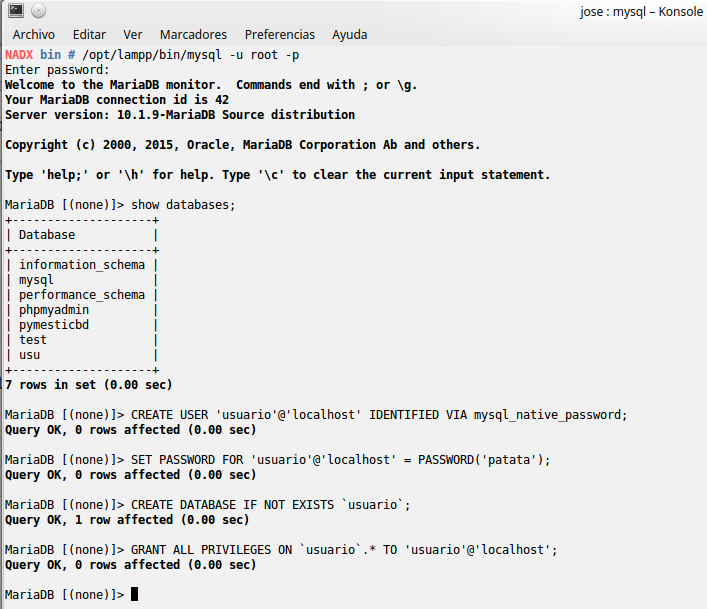
Lo primero conectar con el motor de BBDD, con un usuario con privilegios para crear otros usuario y bases de datos, suele ser el usuario root:
mysql -u root -p
(pedirá la clave).
Una vez dentro a mi me gusta ver las bases de datos:
show databases;
Para crear el usuario:
CREATE USER 'usuario'@'localhost' IDENTIFIED VIA mysql_native_password;
Ahora le establecemos una password:
SET PASSWORD FOR 'usuario'@'localhost' = PASSWORD('patata');
Creamos la base de datos:
CREATE DATABASE IF NOT EXISTS `usuario`;
Le damos todos los privilegios sobre esta base de datos al usuario recién creado:
GRANT ALL PRIVILEGES ON `usuario`.* TO 'usuario'@'localhost';
Crear usuario, establecer una contraseña y crear una base de datos en MariaDB o MySQL es muy sencillo, y no necesitáis el uso de ningún panel
El código completo:
[sql]
CREATE USER ‘usuario’@’localhost’ IDENTIFIED VIA mysql_native_password;
SET PASSWORD FOR ‘usuario’@’localhost’ = PASSWORD(‘patata’);
CREATE DATABASE IF NOT EXISTS `usuario`;
GRANT ALL PRIVILEGES ON `usuario`.* TO ‘usuario’@’localhost’;
[/sql]
Solo queda probar el nuevo usuario:
Probar el nuevo usuario
Como en cualquier otro ámbito, yo me hago una chuleta, la dejo en la nube y dada una plantilla, cuando tengo que crear un nuevo usuario de base de datos, simplemente hago un reemplazo:
Utilizando una plantilla y haciendo un siemple reemplazo, podemos reutilizar esta chuleta de código SQL
Windows Search – Cómo desactivarlo en las unidades que no interesa o para todo el sistema
Se trata de un servicio de los Sistemas Operativos Windows, cuyo ejecutable es este:
C:\Windows\system32\SearchIndexer.exe /Embedding
Proporciona indización de contenido, almacenamiento en caché de propiedades y resultados de búsqueda para archivos, correo electrónico y otro tipo de contenido.
Podemos deshabilitarlo para un disco (o volumen/unidad) concreto
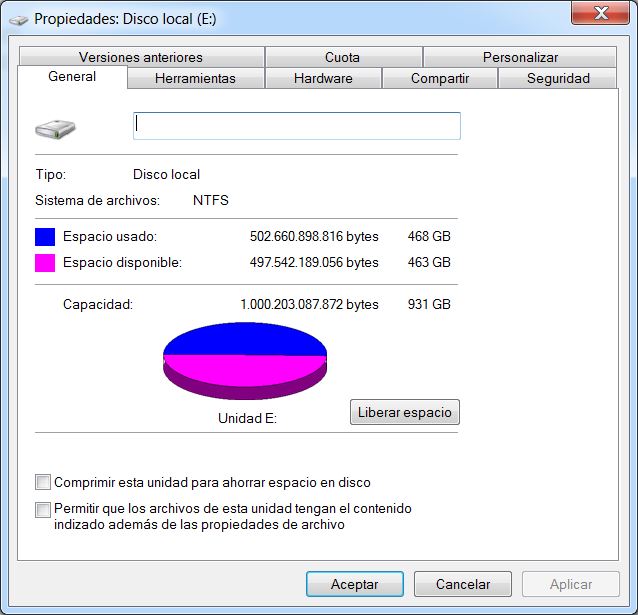
Para ello desde el Explorador de archivos, haciendo clic derecho sobre el volumen a controlar, y después en la opción propiedades, en la pestaña General deberíamos desactivar el checkbox [ ] Permitir que los archivos …
desactivar-windows-search-para-un-disco
O bien podemos deshabilitarlo a nivel sistema
Haciendo clic en Inicio / Ejecutar, o si no tienes activada la opción, en el cuadro de búsqueda, si escribes services.msc y presionas Entrar, tendrás acceso a la gestión de Servicios.
deshabilitar-servicio-windows-search
Puedes exportar y guardar una lista de las opciones de configuración existentes antes de tocar nada. Para hacerlo, haz clic con el botón derecho en Servicios, selecciona Exportar lista y guarda la lista de configuraciones donde creas oportuno.
En el panel de detalles de un servicio concreto, si haces clic con el botón secundario en el servicio que deseas configurar y, a continuación, clic en Propiedades, puedes ver todas sus características:
En la ficha General, en Tipo de inicio, haga clic en Automático, Manual, Deshabilitado o Automático (inicio retrasado). La opción que tengo activada «Deshabilitado» lo deshabilita a nivel sistema.
Durante esta semana pasada tuve que arreglar un ordenador, donde el disco duro dijo basta.
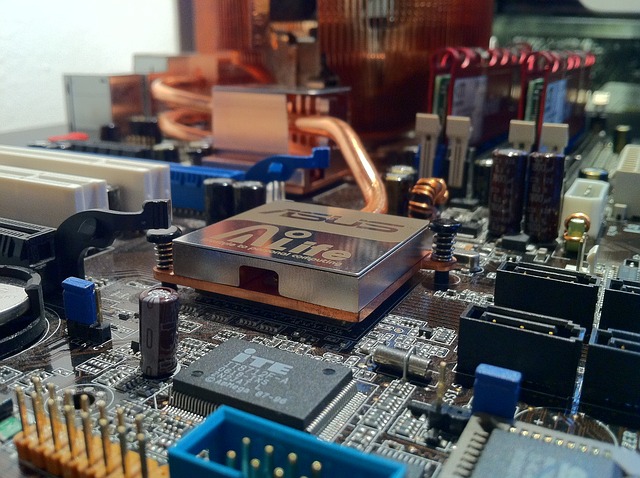
Adquieres una nueva placa base, un nuevo procesador, y nueva memoria RAM
Mi primera intención fue clonar el sistema de archivos mediante clonezilla, y volcar esa imagen sobre el nuevo disco duro, todo bien activando ciertos flags para que, dado que el disco antiguo sólo era de 200 GB y el nuevo de 1 TB, clonezilla en el proceso de clonación redimensionara las particiones respecto a la nueva geometría.
Una vez iniciado Windows 7 en el nuevo disco, tras el scandisk de rigor al detectar cambios en la tabla de particiones, me dispuse a hacer ciertas pruebas y detecte que los voltajes bailaban, cosa que auguraba que si no se solucionaba pronto el nuevo disco, o algún otro componente también pasaría a mejor vida.
No te la juegues con una fuente de alimentación barata o que no funcione correctamente
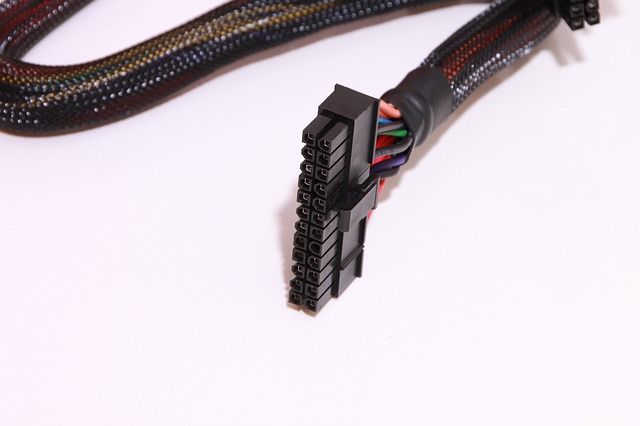
Siempre tengo material por casa y lo primero que hice fue cambiar la antigua fuente de alimentación, por una que tengo de reserva y que sólo utilizo para los mantenimientos, la antigua ni siquiera tenía ventilador inferior para sacar calorcito del chasis del ordenador.
Una vez sustituida la fuente los voltajes seguían bailando, y el calor que se acumulaba en el chasis era exagerado. Conclusión, dado que se trata de un ordenador de 10 años, la placa, por culpa o no de la fuente antigua, era la que provocaba estos va y viene, y el calor desmesurado.
Te entra el miedo, ¿con tanto cambio de hardware me encontraré con un BSOD? Casi seguro, vamos SÍ.
Adquirí una nueva placa, un nuevo procesador, y un módulo de memoria, el miedo era si con tanto cambio de hardware me encontraría con un BSOD, casi seguro. Básicamente se cambió la arquitectura completa, pasando de un procesador de un solo núcleo, con memoria DDR en la RAM, y AGP en los graficos, SATA 1, a un doble núcleo con memoria DDR3, chipset 10 años más joven, PCI Express, SATA 3, etc…
Leyendo por Internet me quedé con dos ideas, la primera desde la página de Microsoft, y la segunda de varias que coincidían.
1. Sysprep
Antes de acometer el cambio de arquitectura (placa, micro, RAM) ejecutar desde la linea de comandos y como administrador:
%windir%\System32\Sysprep\Sysprep.exe
Esto deja Windows (7 en este caso) en un estado en el que vuelve a preguntar lo típico de usuario, contraseña, nombre de equipo, configuración regional, …
Es un proceso que puede tardar bastante, al menos en el equipo viejo.
Una vez terminado, sustituí la placa y demás, y en el primer inicio la pantalla sólo se veía por la mitad, a duras penas pude jugando con el ratón completar el proceso de personalización del Windows que antes os he contado. Una vez en el nuevo escritorio reinicié a prueba de fallos, y actualice los drivers con el CD del fabricante de la placa, al siguiente reinicio ya todo fue a la perfección.
Tras esto hay que activar de nuevo Windows, pero esto no debe suponer ningún problema ya que todos usamos software original, de lo contrario hacéroslo mirar. Los que me conocéis sabéis que soy muy pro software libre, y que mi sistema operativo de diario es GNU/Linux, concretamente Debian Wheezy, pero no sólo de pan vive el hombre, y si usamos en este caso sistemas operativos privativos, debemos pagar la licencia, discursitos a parte.
2.AHCI
El antiguo equipo tenía el SATA (1) en modo compatibilidad IDE, el nuevo disco es un SATA3, la nueva placa una maravilla que mueve el SATA 3 de cine, antes de entrar en la BIOS y cambiar el modo a AHCI, hay que entrar en una rama del registro y establecer un valor a 0:
HKLM\System\CurrentControlSet\Services\Msahci
El valo hexadecimal de la clave Start, que seguramente todos tendremos a 3, hay que colocarle el valor 0.
El antiguo equipo tenía el SATA (1) en modo compatibilidad IDE, el nuevo disco es un SATA3
A continuación reiniciamos, entramos en la BIOS, que ahora permiten el uso de ratón, y cambiamos el modo a AHCI, reiniciamos y tenemos Windows 7 trabajando a tope con nuestro disco SATA 3.
El resultado ha sido un equipo nuevo (os digo que va como un pepino) donde hemos reutilizado el chasis, y no hemos tenido que reinstalar Windows 7, y mucho menos todas las aplicaciones que teníamos instaladas.
En Linux, concretamente Mint 17, no hubo ningún problema, ya que en el proceso de inicio detecta los cambios de Hardware.
En concreto instalaremos Ubuntu 10.04-04 la LTS más estable que he conocido de Canonical, hasta la llegada de Unity, y que usaremos en los laboratorios prácticos de www.sospedia.net, concretamente en los que ya están en marcha:
La ISO de la distribución a instalar: (http://old-releases.ubuntu.com/releases/10.04.4/), yo he elegido esta porque la considero muy estable, y va perfecta para mis clases. Se que ya no tiene soporte, si preferís otra hoy en día «La instalación» de una distribución Linux no tiene ningún misterio.
Instalación de lo necesario para implementar en un servidor Debian el stack LAMP necesario para servir gestores de contenido web como WordPress, Joomla o Prestashop.
En el primer capítulo ya instalamos apache2, mysql-server, php5, php5-mysql, phpmyadmin y vsftpd, dejando preparada nuestra máquina para instalar gestores de contenido web.
Una vez instalado lo necesario para implementar en un servidor Debian CMS como WordPress, Joomla o Prestashop; en este tercer capítulo cómo ejemplo práctico haremos la instalación de un PrestaShop 1.6.
Tras la instalación de lo necesario para implementar en un servidor Debian la pila LAMP necesaria para servir CMS como WordPress, Joomla o Prestashop, nos disponemos hoy a instalar Joomla.
Recordad que en el primer capítulo de esta serie de tutoriales instalamos primero nuestro servidor Debian, utilizando VirtualBox como herramienta de virtualización, así cómo los paquetes necesarios para reproducir lo más fielmente posible un alojamiento web real, como los que podemos encontrar en el mercado, ya sea shared hosting (alojamiento compartido: en la misma IP pública muchas webs) o un VPS (Servidor privado virtual: una IP pública para ti sol@).
Puedes repasar el capítulo donde se instalaron:
apache2
mysql-server
php5 + php5-mysql
phpmyadmin
y de forma opcional, ya que es recomendable usar SFTP vía SSH, instalamos un pequeño servidor FTP, concretamente vsftpd
CMS o gestor de contenidos web Joomla
Espero que os guste y sobre todo que os sirva. Si es así, me harías un favor al compartir en tus redes sociales 😉
1 – Por un lado instalaremos la infraestructura necesaria para implementar en un servidor Debian la pila LAMP necesaria para servir CMS (Sistemas de gestión de contenido) como WordPress, Joomla o Prestashop.
En este primer capítulo dedicado a los CMS instalaremos la paquetería necesaria:
apache2 mi servidor web preferido
mysql-server un gestor de base de datos
php5 y php5-mysql un lenguaje web del lado del servidor
phpmyadmin una aplicación web basada en PHP para manejar de forma gráfica el servidor de bases de datos
2 – Una vez instalados los paquetes necesarios, para como ya hemos comentado implementar en un servidor GNU/Linux, Debian en mi caso, el stack Apache+MySql+PHP, procedemos a instalar como ejemplo práctico nuestro primer CMS.
WordPress sin duda el CMS más utilizado hoy en día para montar un Blog
Espero que os guste y sobre todo que os sirva. Si es así, me harías un favor al compartir en tus redes sociales 😉