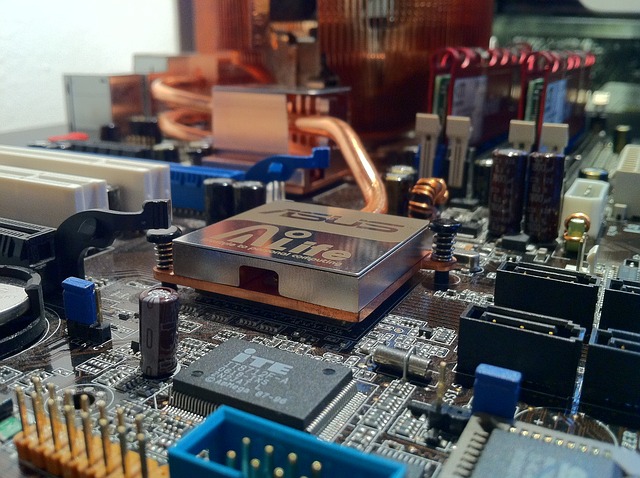
Quan adquirim la caixa haurem de preparar-la per a la instal·lació dels components.
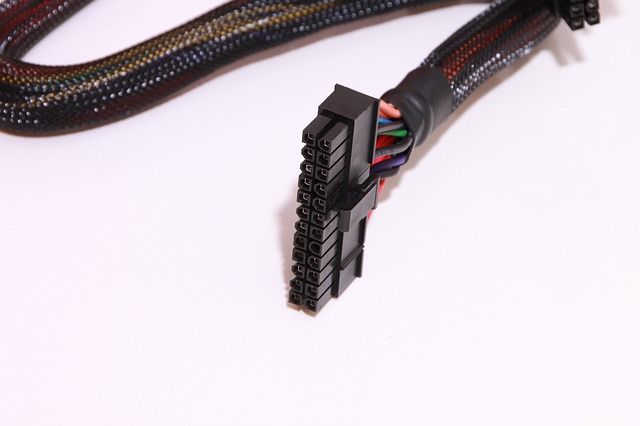
Pas 1 Instal·lem la font d’alimentació que un cop la inserim al lloc que anirà a la part posterior de la caixa. La fixarem amb 4 cargols especials de xassís.
(vídeo instal·lació)
Pas 2 Instal·lació de l’equip de refrigeració els ventiladors són els que ficaran o trauran l’aire dins la caixa.
Mirarem la posició de cada ventilador i els col·locarem com en la fotografia, per a la seva major eficiència.
Abans de muntar un PC, és important revisar els components inclosos a la caixa del gabinet. Algunes caixes modernes venen amb adaptadors i caragols que faciliten el muntatge
Instal·lació de la font d’alimentació
S’ha de triar una font compatible amb la caixa. La font té una reixeta de ventilació que ha de quedar orientada cap a l’interior. Generalment, s’instal.len a la part posterior de la caixa, utilitzant els orificis adequats segons el model
Instal·lació del sistema de refrigeració
Els ventiladors es poden instal.lar per introduir o extraure aire. S’han de seguir algunes recomanacions
Evitar extractors a la part frontal per no dirigir aire calent cap a l’usuari
Col.locar extractor a la part superior i ventiladors injectors a la part inferior
No enfrontar ventiladors dins de la caixa per evitar interferències en el flux d’aire.
Utilitzar només els ventiladors necessaris per reduir el soroll
La instal·lació del microprocessador és el moment mes dedicat en el muntatge de l’equip , ja que qualsevol moviment brusc , o fallada en la seua col·locació pot doblegar o trencar una de les seues patilles o pins (inclòs els del sòcol ) i inutilitzar-lo
Pas 1. Obrir el socket de la placa base. Pot ser de diversos tipus. En el nostre cas,per palanca, que és un dels més habituals.Per a obrir el socket,cal separar la placa d`aquesta I alçar-la fins al topall.Si el socket tinguera finestra,també caldria alçar-la
Pas 2. Oriental El micro professor en el socket. Hi ha Una petita Marca en un dels extrems per a evitar confusions. Aquesta marca coincideix amb una altra similar en la superfície del socket .
Pas 3. Asseure´l sobe el socket . Es col·loca da mundel socket es fa un poc de joc molt lleugerament fins que el microprocessador s ` assente.En cap moment cal pressionar ni fer moviments bruscos.
Pas 4. Baixar la placa. Quan estiga col.locat correctament ,es baixa la placa base per a tornar-la a la seua posisio inicial .Si no baixa amb facilitat ,és senyala que el microprocessador està ,mal introduit .
Pas 5. Assegurar-nos que queda correctament fixat . Ha de quedar sense inclinacions ni folgances.Si es mou una vegada baixada la placa , significa que està mal introduït i cal repetir l`operació.Mai extraem el microprocessador amb el socket tancat.
nyada adaptada als ports externs, de la placa base, alguns cables per a unitats internes i el manual d’usuari al costat d’un CD/DVD de drives.
Pas 1. Fixar la placa encunyada a la nostra caixa assegurant-nos que coincideixen els ports.
Pas 2. Fixar la placa a la caixa; cal col·locar primer els cargols de base, en els orificis que es corresponguin amb el factor de forma de la nostra placa.
Pas 3. Fixar la placa cargolant-la; es recomana primer enroscar suaument tots els caragols començant per una cantonada per passar després a l’extrem oposat.
Es podran instal·lar tants mòduls de memòria RAM com badies tingui la placa.
Per instal·lar memòries RAM, primer apagueu l’ordinador i desconnecteu-lo del corrent. Després, obre la carcassa de l’equip i localitza les ranures de la RAM a la placa base. Insereix els mòduls RAM, assegurant-te que estigui ben alineats i encaixin amb un clic. Finalment, tanca la carcassa, connecta l’equip i encén-lo per verificar que la memòria s’hagi reconegut correctament.
Les imatges mostren un procediment d’instal·lació d’un disc dur en una computadora d’escriptori. Es destaca que el disc s’encaixa en uns raïls a la part frontal del gabinet, cosa que permet la seva subjecció de manera ferma.
Col·locació del disc dur
S’ insereix el disc en els raïls del gabinet.
S’ alineen els forats laterals del disc amb els del suport.
Es cargola per evitar moviments.
Connexió del cable de dades El cable de dades connecta el disc dur a la placa base. Pot ser un connector IDE (més antic) o SATA (modern). Connexió de l’ alimentació Es fa servir un cable de la font de poder per subministrar energia al disc. Segons el tipus de disc, el connector de corrent pot ser diferent.
Connexió del cable de dades El cable de dades connecta el disc dur a la placa base. Pot ser un connector IDE (més antic) o SATA (modern). Connexió de l’ alimentació Es fa servir un cable de la font de poder per subministrar energia al disc. Segons el tipus de disc, el connector de corrent pot ser diferent.
Connexió del cable de dades El cable de dades connecta el disc dur a la placa base. Pot ser un connector IDE (més antic) o SATA (modern). Connexió de l’ alimentació Es fa servir un cable de la font de poder per subministrar energia al disc. Segons el tipus de disc, el connector de corrent pot ser diferent.
1.Localitzar el slot en el qual es col·locarà la targeta. Si la placa disposa de diversos slots se selecciona el que millor permeti.
2. Treure les platines que protegeixen les badies. Aquestes estan taponades per una petita platina metàl·lica que es treu fent una mica de pressió sobre ella.
3. Comprovar que la targeta encaixi correctament al slot. Es presenta la targeta al slot i es comprova que l’ encaix de la connexió de la ranura és perfecte.
4. Encaixa la targeta. Es pressiona des dels extrems de la targeta.
5. Fixar el braç metàl·lic. Per a més seguretat,es fixa el braç metàl·lic de la targeta a la caixa mitjançant un cargol.
6. Connectar el cablejat comprovant les indicacions en el manual. Si la targeta en qüestió porta algun cable, caldrà connectar-lo al lloc adequat.
Cada cable tindrà la seva pròpia connexió a la placa base, cal assegurar-se que els cables estiguen ben recollits i ordenats perquè no dificulte la manipulació dels components, que els cables no entrebanquen amb un ventilador… per això l’ideal és recollir els cables amb brides.
Abans de tancar la caixa cal assegurar-se que està tot ben connectat, que no hi ha cargols solts o un altre element que puc danyar,verificar els topalls dels ventiladors, assegurar-se que els elements estan fixats a la seva base i assegurar-se que els cables estan connectats a la base.
Finalment, abans de tancar la caixa encenem l’ordinador per veure si hi ha alguna fallada, si no és el cas posem la tapa.
• La seva ubicació varia segons el model, per la qual cosa cal consultar el manual.
• La manipulació es fa amb l’ordinador desendollat i amb la bateria extreta.
• Per treure-la, cal alliberar les pestanyes metàl·liques que la subjecten. Per instal·lar una nova, s’insereix en un angle de 45° i es pressiona fins que quedi fixada.
Disc dur:
• Sol estar situat a la base de l’ordinador.
• Per retirar-lo, primer es treu la tapa, es desconnecta i es desenrosquen els cargols que el fixen. Es llisca lleugerament per treure’l del connector.
• La instal·lació es fa a la inversa, connectant-lo correctament abans de fixar-lo amb els cargols.
Unitats òptiques
La seva instal·lació i retirada depenen del model de l’ordinador.
• Per extreure-les, primer es treuen els cargols que les fixen i es fan lliscar fora del seu compartiment.
• La col·locació d’una nova unitat es realitza de manera inversa.
Durante esta semana pasada tuve que arreglar un ordenador, donde el disco duro dijo basta.
Adquieres una nueva placa base, un nuevo procesador, y nueva memoria RAM
Mi primera intención fue clonar el sistema de archivos mediante clonezilla, y volcar esa imagen sobre el nuevo disco duro, todo bien activando ciertos flags para que, dado que el disco antiguo sólo era de 200 GB y el nuevo de 1 TB, clonezilla en el proceso de clonación redimensionara las particiones respecto a la nueva geometría.
Una vez iniciado Windows 7 en el nuevo disco, tras el scandisk de rigor al detectar cambios en la tabla de particiones, me dispuse a hacer ciertas pruebas y detecte que los voltajes bailaban, cosa que auguraba que si no se solucionaba pronto el nuevo disco, o algún otro componente también pasaría a mejor vida.
No te la juegues con una fuente de alimentación barata o que no funcione correctamente
Siempre tengo material por casa y lo primero que hice fue cambiar la antigua fuente de alimentación, por una que tengo de reserva y que sólo utilizo para los mantenimientos, la antigua ni siquiera tenía ventilador inferior para sacar calorcito del chasis del ordenador.
Una vez sustituida la fuente los voltajes seguían bailando, y el calor que se acumulaba en el chasis era exagerado. Conclusión, dado que se trata de un ordenador de 10 años, la placa, por culpa o no de la fuente antigua, era la que provocaba estos va y viene, y el calor desmesurado.
Te entra el miedo, ¿con tanto cambio de hardware me encontraré con un BSOD? Casi seguro, vamos SÍ.
Adquirí una nueva placa, un nuevo procesador, y un módulo de memoria, el miedo era si con tanto cambio de hardware me encontraría con un BSOD, casi seguro. Básicamente se cambió la arquitectura completa, pasando de un procesador de un solo núcleo, con memoria DDR en la RAM, y AGP en los graficos, SATA 1, a un doble núcleo con memoria DDR3, chipset 10 años más joven, PCI Express, SATA 3, etc…
Leyendo por Internet me quedé con dos ideas, la primera desde la página de Microsoft, y la segunda de varias que coincidían.
1. Sysprep
Antes de acometer el cambio de arquitectura (placa, micro, RAM) ejecutar desde la linea de comandos y como administrador:
%windir%\System32\Sysprep\Sysprep.exe
Esto deja Windows (7 en este caso) en un estado en el que vuelve a preguntar lo típico de usuario, contraseña, nombre de equipo, configuración regional, …
Es un proceso que puede tardar bastante, al menos en el equipo viejo.
Una vez terminado, sustituí la placa y demás, y en el primer inicio la pantalla sólo se veía por la mitad, a duras penas pude jugando con el ratón completar el proceso de personalización del Windows que antes os he contado. Una vez en el nuevo escritorio reinicié a prueba de fallos, y actualice los drivers con el CD del fabricante de la placa, al siguiente reinicio ya todo fue a la perfección.
Tras esto hay que activar de nuevo Windows, pero esto no debe suponer ningún problema ya que todos usamos software original, de lo contrario hacéroslo mirar. Los que me conocéis sabéis que soy muy pro software libre, y que mi sistema operativo de diario es GNU/Linux, concretamente Debian Wheezy, pero no sólo de pan vive el hombre, y si usamos en este caso sistemas operativos privativos, debemos pagar la licencia, discursitos a parte.
2.AHCI
El antiguo equipo tenía el SATA (1) en modo compatibilidad IDE, el nuevo disco es un SATA3, la nueva placa una maravilla que mueve el SATA 3 de cine, antes de entrar en la BIOS y cambiar el modo a AHCI, hay que entrar en una rama del registro y establecer un valor a 0:
HKLM\System\CurrentControlSet\Services\Msahci
El valo hexadecimal de la clave Start, que seguramente todos tendremos a 3, hay que colocarle el valor 0.
El antiguo equipo tenía el SATA (1) en modo compatibilidad IDE, el nuevo disco es un SATA3
A continuación reiniciamos, entramos en la BIOS, que ahora permiten el uso de ratón, y cambiamos el modo a AHCI, reiniciamos y tenemos Windows 7 trabajando a tope con nuestro disco SATA 3.
El resultado ha sido un equipo nuevo (os digo que va como un pepino) donde hemos reutilizado el chasis, y no hemos tenido que reinstalar Windows 7, y mucho menos todas las aplicaciones que teníamos instaladas.
En Linux, concretamente Mint 17, no hubo ningún problema, ya que en el proceso de inicio detecta los cambios de Hardware.